【19枚の画像で解説】スタディングのオンライン講座の購入方法【スマホ編】

※この記事のリンクにはプロモーションが含まれています

スタディングで資格の勉強を始めたい人「スタディングのオンライン講座に興味があるけど、どうやったら始められるのかな?スタディングを始める方法が知りたいです。」
こんな疑問に答えます。
「空いた時間の学習で難関資格が取れる」と最近広告でよく見かけるスタディング。
他のオンライン講座と比較して
- 講座の費用がとても安い
- スマホに特化しており、その場ですぐに学習できる
- 学べる資格が全部で26種と数も豊富
といったメリットがあり、受講する人が増えている人気のオンライン講座になります。
本記事では、そんなスタディングのスマホで学習の始め方、ダウンロードについて19枚の画像を使って…
『サルでもダウンロード方法を理解し、学習を始めることができるレベル』で、やさしく解説します。
くりかえします。
19枚の画像を使って!『サルでもダウンロード方法を理解し、学習を始めることができるレベル』で、超!やさしく!わかりやすく!丁寧に!解説します!
- スタディングの始め方がわからない。
- スマホにダウンロードする手順がわからない。
- スタディングに興味がある。
- なにか資格を取りたい。
という方はもう全員集合です!この記事を見てわからなければ、あきらめてください(笑)
スタディングの始め方・ダウンロード方法を19枚の画像で解説【スマホ編】

スタディングの始め方はたった2ステップです。
- その①:スタディングに無料登録をする
- その②:好きなコースを選んで購入する
約10分くらいで完了するので、ササっと終わらせて学習を始めましょう。
その①:スタディングに無料登録する
それでは手順の説明に入ります。まずはスタディングの無料登録を完了させます。
上記のリンクからスタディングのトップページにアクセスします。
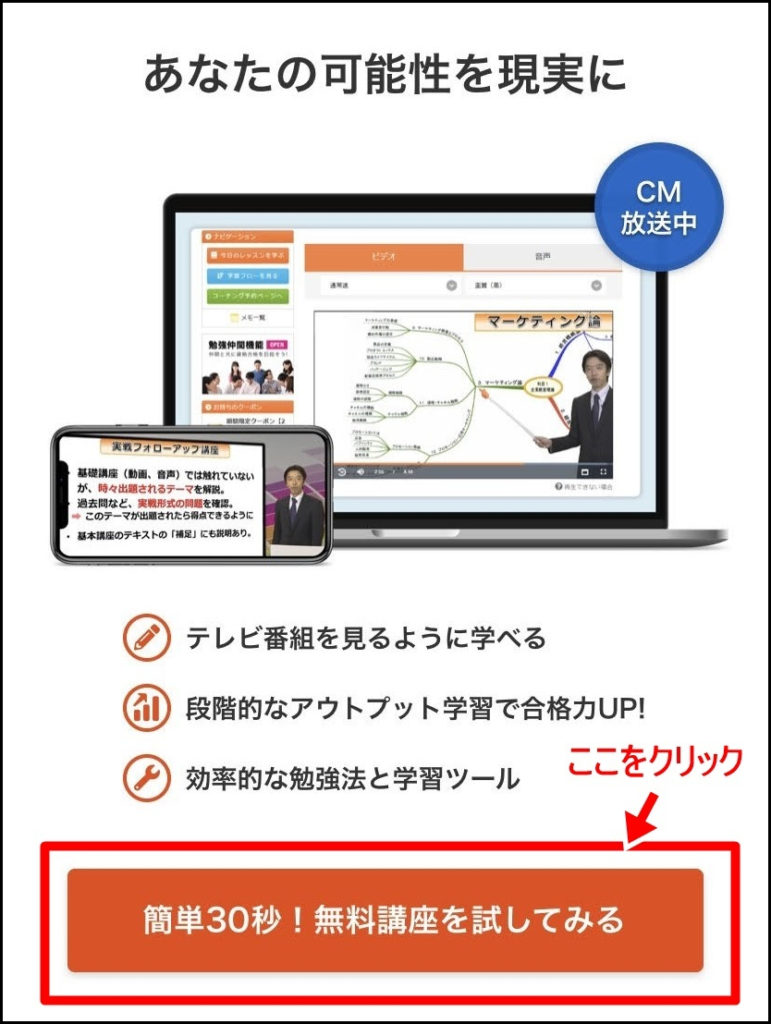
画面中央にある『簡単30秒!無料講座を試してみる』をクリックしてください。
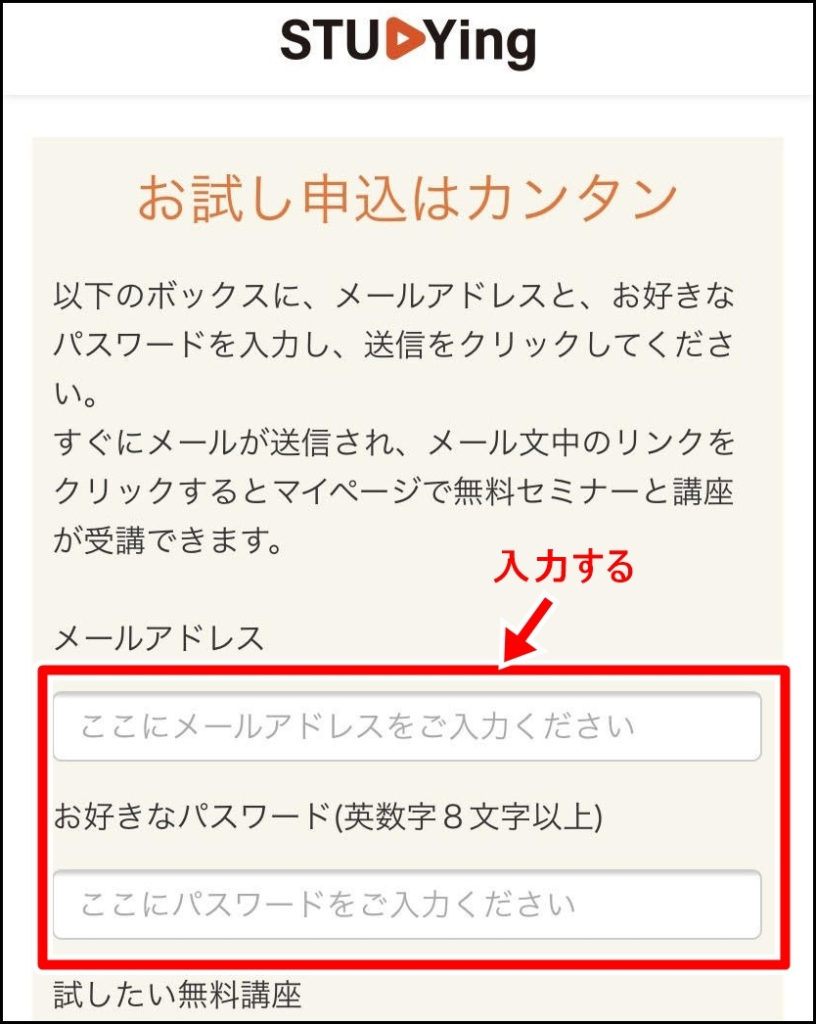
『メールアドレス』と『お好きなパスワード(英数字8文字以上)』を入力してください。
今後スタディングで学習を行うためにマイページへログインするようになります。
ログインを行う際には、この画面で入力したメールアドレスとパスワードが必要になるので、忘れないようにしておきましょう。
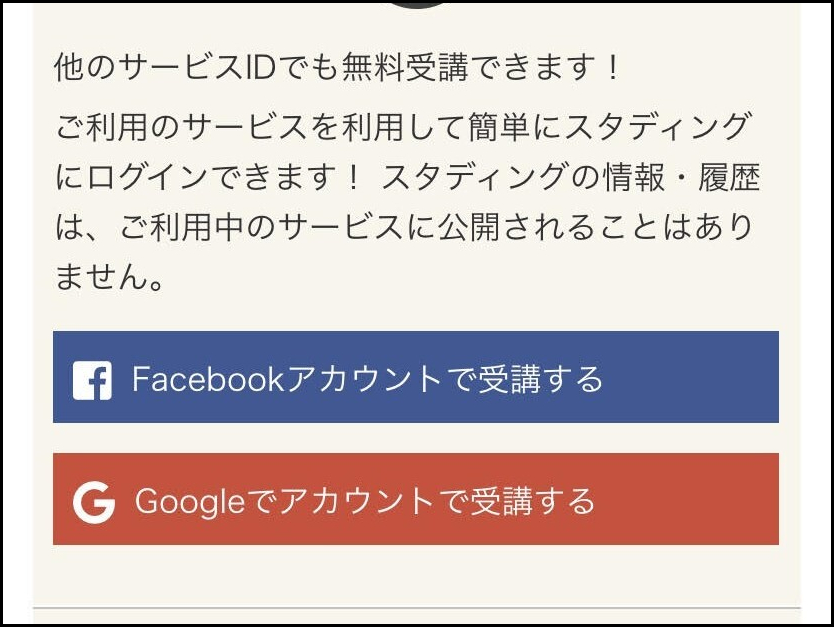
FacebookアカウントかGoogleアカウントを持っている場合
FacebookアカウントかGoogleアカウントをお持ちの方は、メールアドレスとパスワードを入力せずにアカウントを利用してログインすることができます。
お好みの方法をご選択ください。
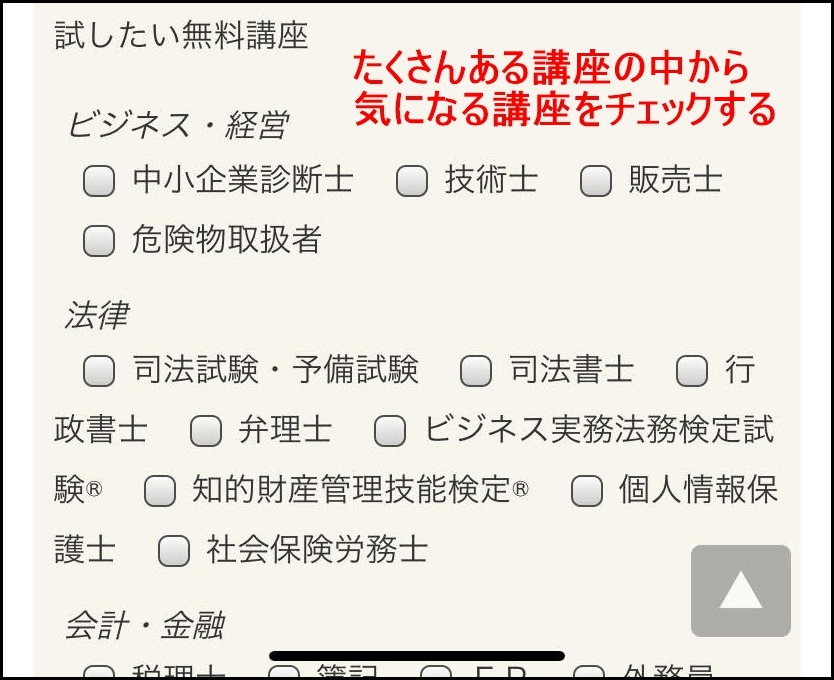
メールアドレスとパスワードの入力が完了したら、すぐ下のたくさんある講座の中から受講したい資格を1つ選択してチェックを入れます。
今回は、ビジネス実務法務検定試験の講座に申し込んでみます。
どの資格の講座もすべて手順は一緒ですので、安心して読み進めてください。
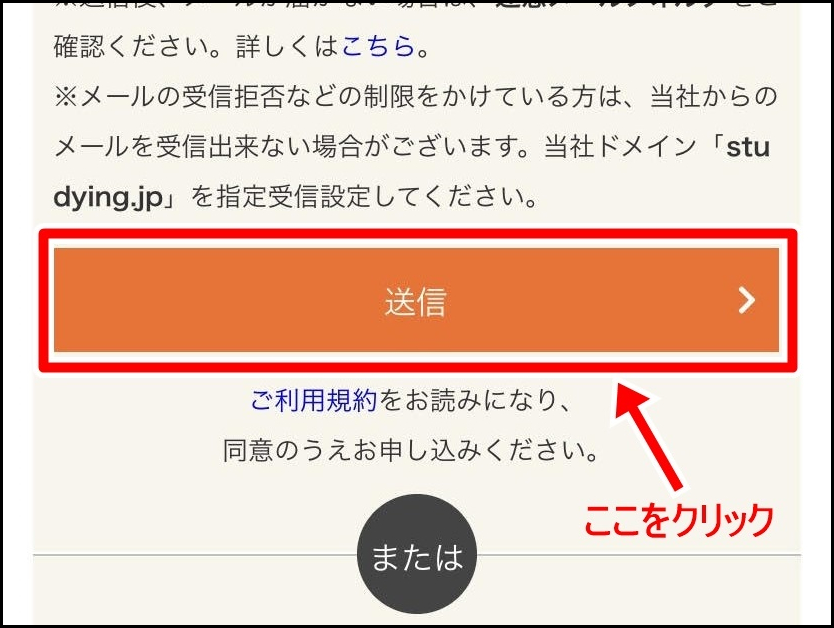
受講したい資格にチェックをつけたら、下にスクロールして『送信』をクリックします。
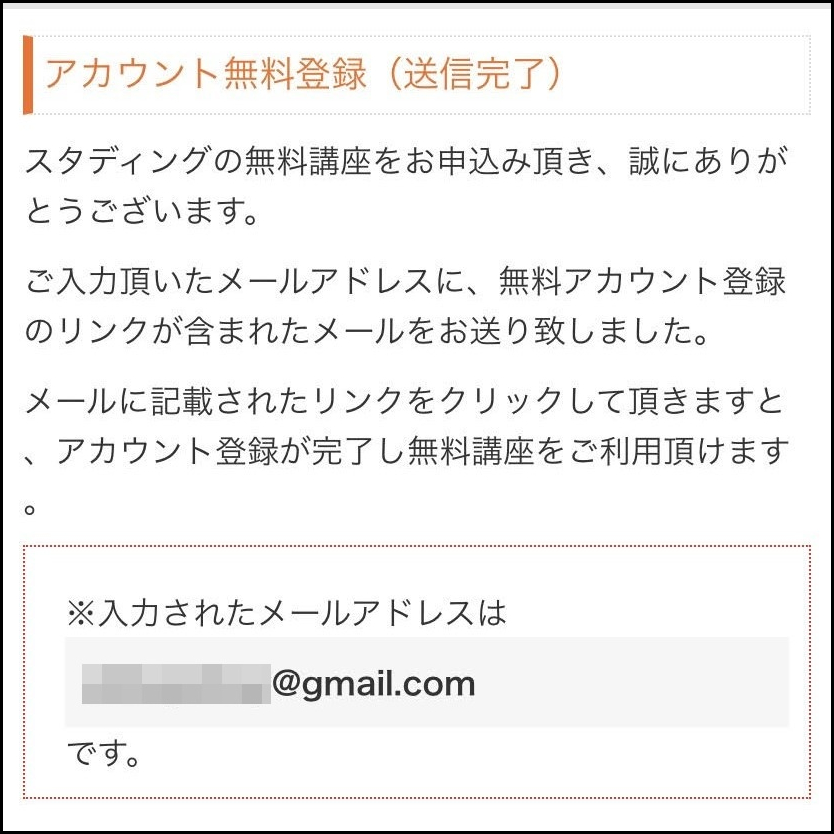
送信が完了したら、スタディングからメールが送られてきます。
入力したメールアドレスが表示されますので、間違いがなければメールボックスに移動しましょう。
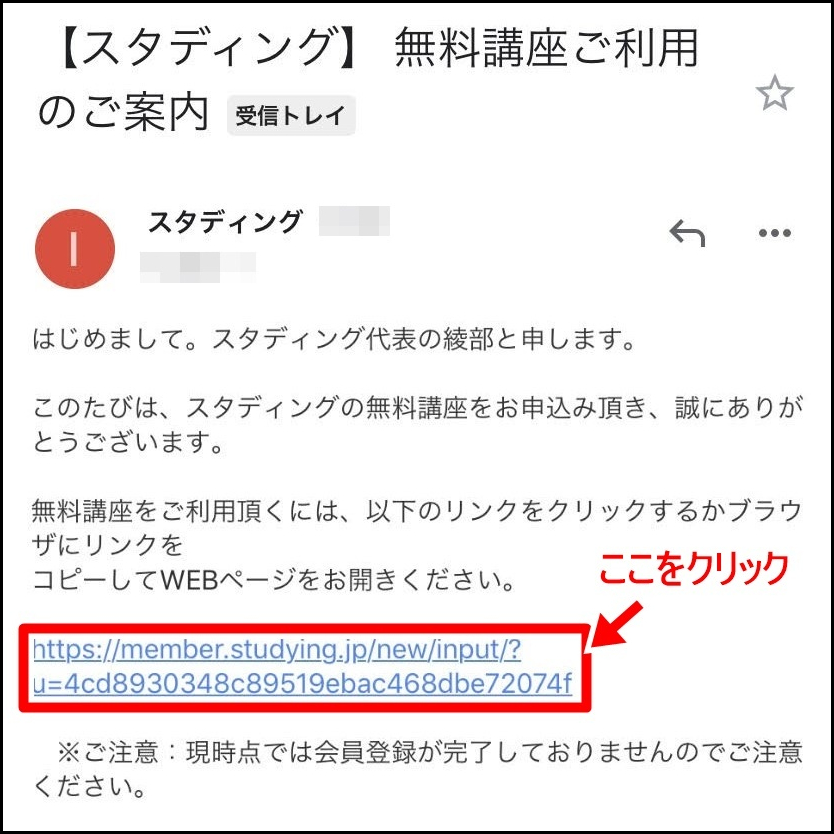
スタディングから届いたメールを開き、メールに記載されたリンクをクリックします。
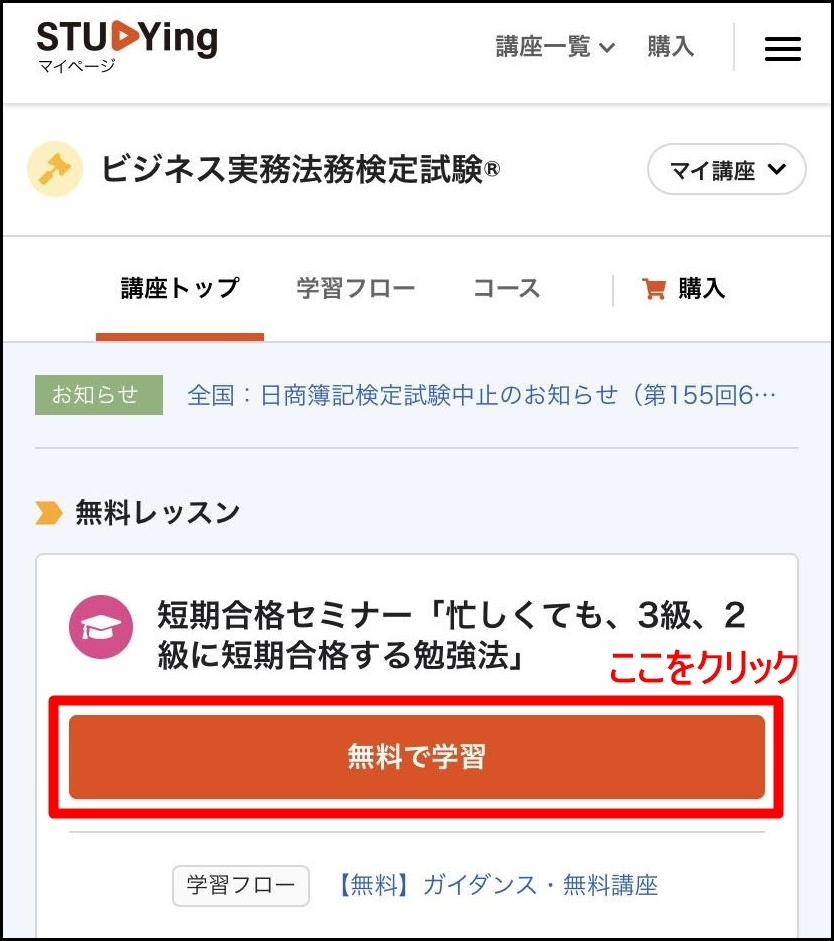
リンクをクリックするとマイページへ移動します。
移動が完了したら、まず画面上部に自分がチェックを入れた資格の名称が表示されているか確認してください。
問題なければ、画面中央の『無料で学習』をクリックします。
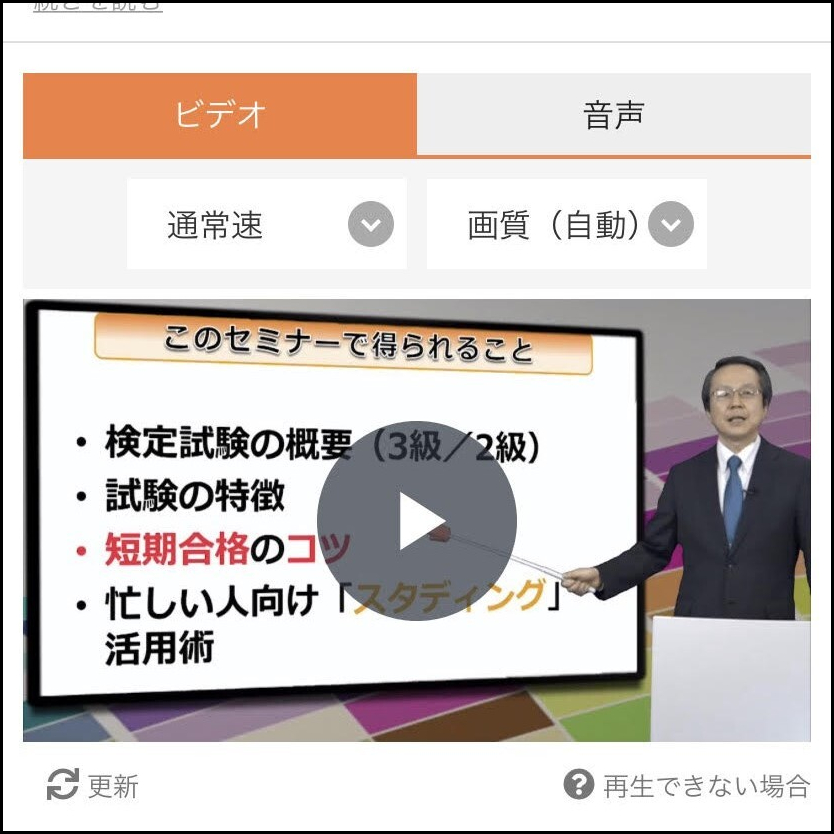
無料で学習をクリックすると、無料で講座を視聴できるページに移動します。
実際に講義の動画を視聴して
- 正常に動くかどうか
- 講義の内容、雰囲気
上記2点に問題がないかどうか確認してください。
以上でスタデングの無料登録は完了です。
その②:好きなコースを選んで購入する
登録が完了しましたので、残りは購入のみとなりました。
もう少しですべての手順が完了しますので、がんばって最後まで進めましょう。
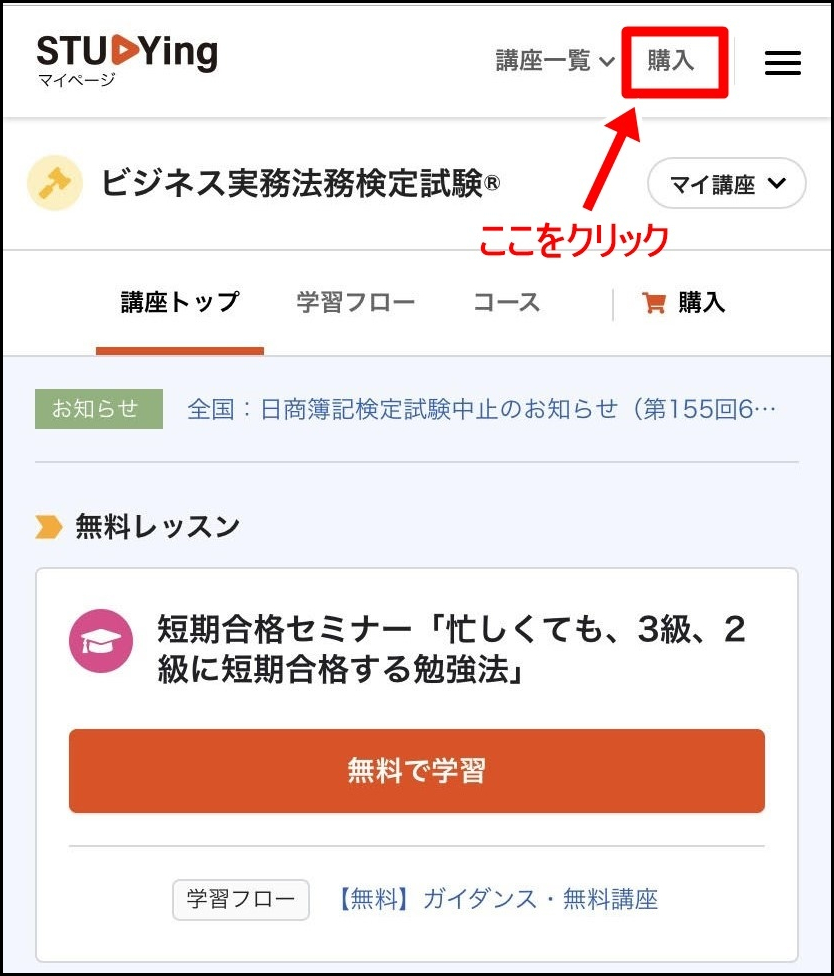
無料動画のページからマイページに戻り、マイページの1番上の部分の『購入』をクリックしてください。

『購入』をクリックすると、受講する資格のコース一覧のページに移動します。
いろいろなコースが用意されていますので、画面に表示されている複数のコースの中から、自分が1番良いと思ったコースを選んでクリックしてください。
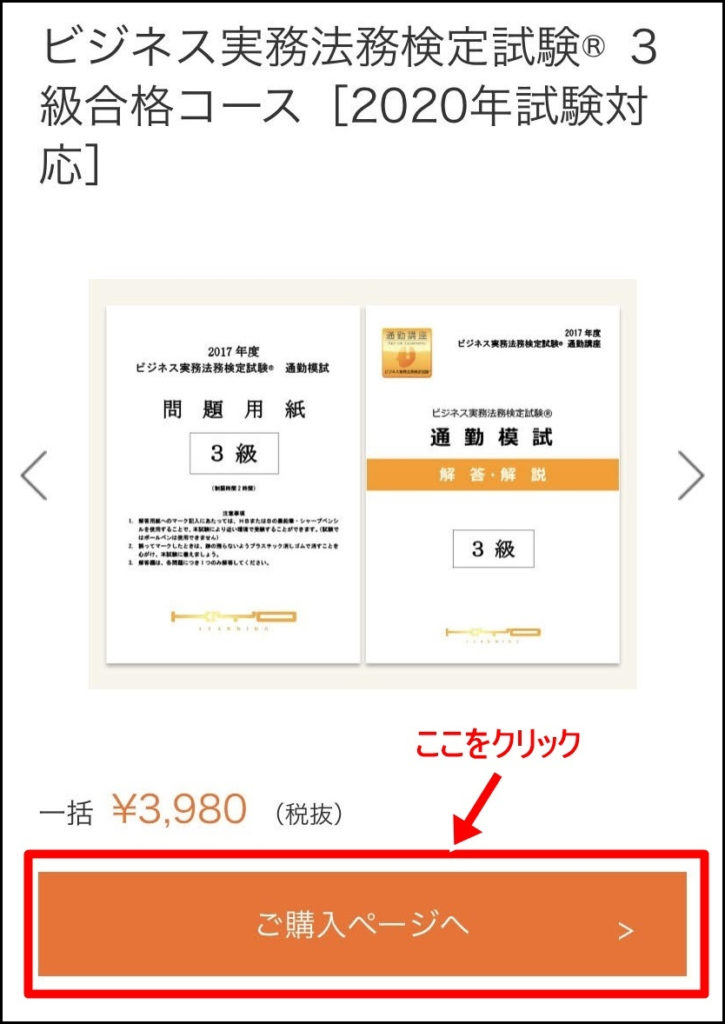
クリックすると選んだコースの詳細画面に移動します。
受講するコースが決まったら画面中央の『ご購入ページへ』をクリックしてください。
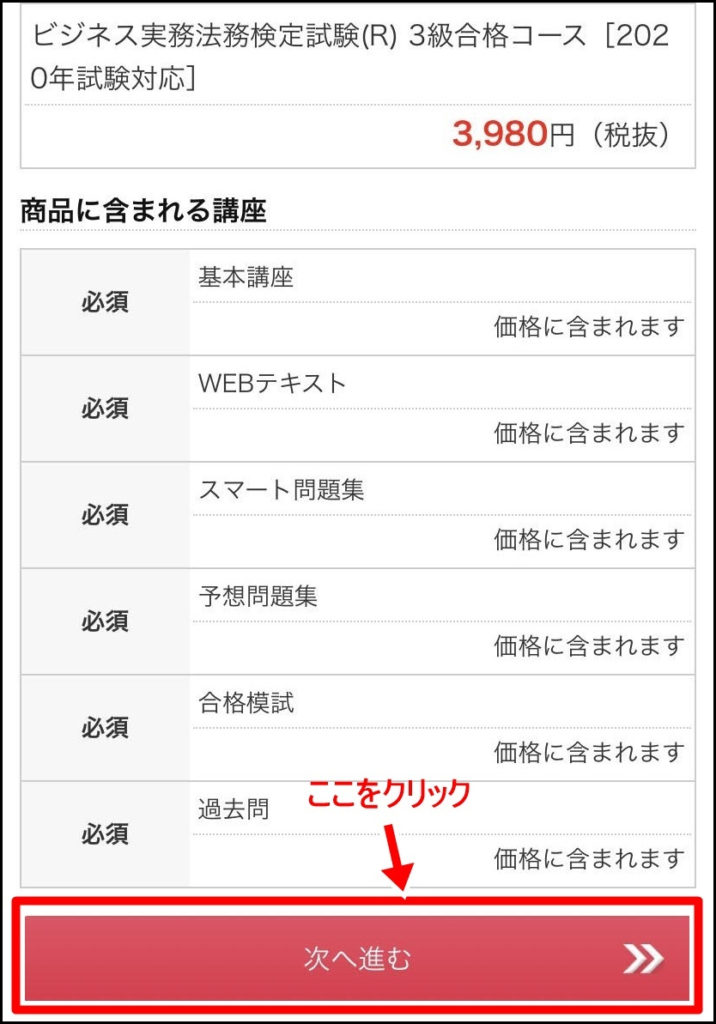
『ご購入ページへ』をクリックすると、さらに講座の詳細ページに移動します。
画面下へスクロールして『次へ進む』をクリックしてください。
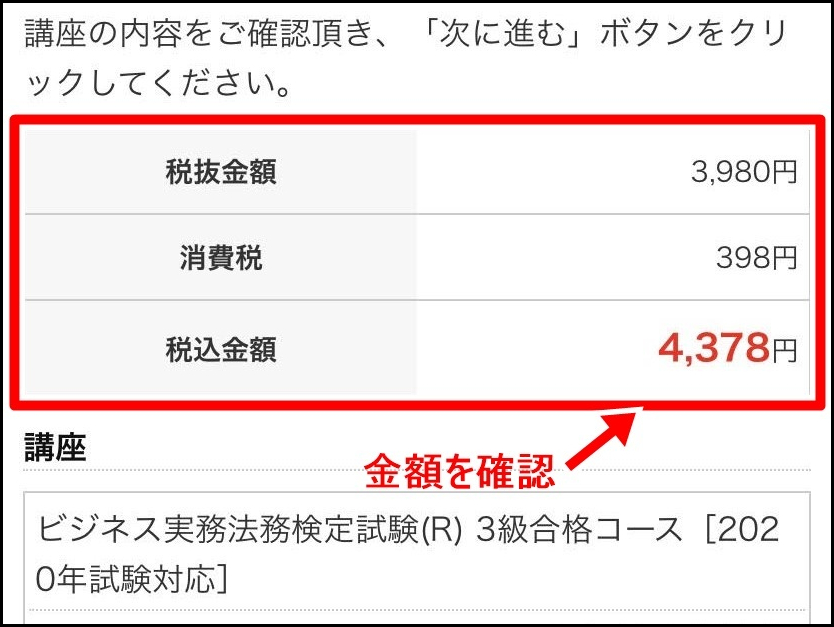
『次に進む』をクリックすると、講座の税込金額が表示された画面が出てきます。
間違いがないか、再度ご確認ください。
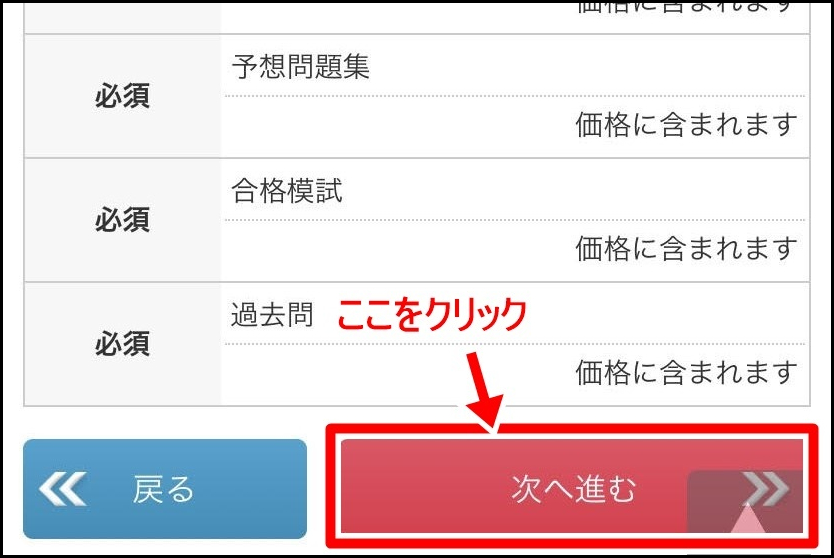
金額に間違いがなければ、1番下までスクロールして『次に進む』をクリックしてください。
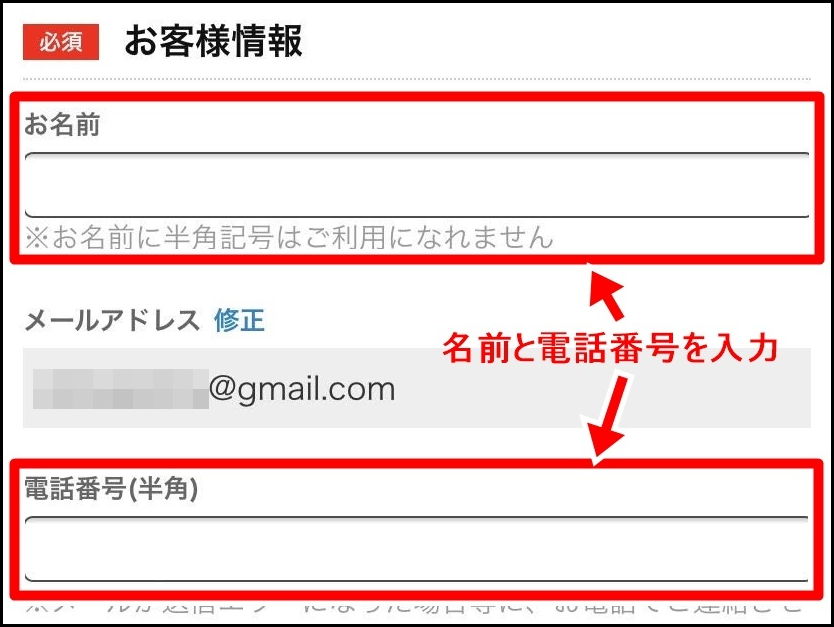
『次へ進む』をクリックすると、購入者の『お名前』と『電話番号』を入力する画面が出てきます。
電話番号のハイフンは自動で入力されますので、番号だけの入力で問題ありません。
名前と電話番号の入力が完了しましたら、画面の1番下までスクロールします。
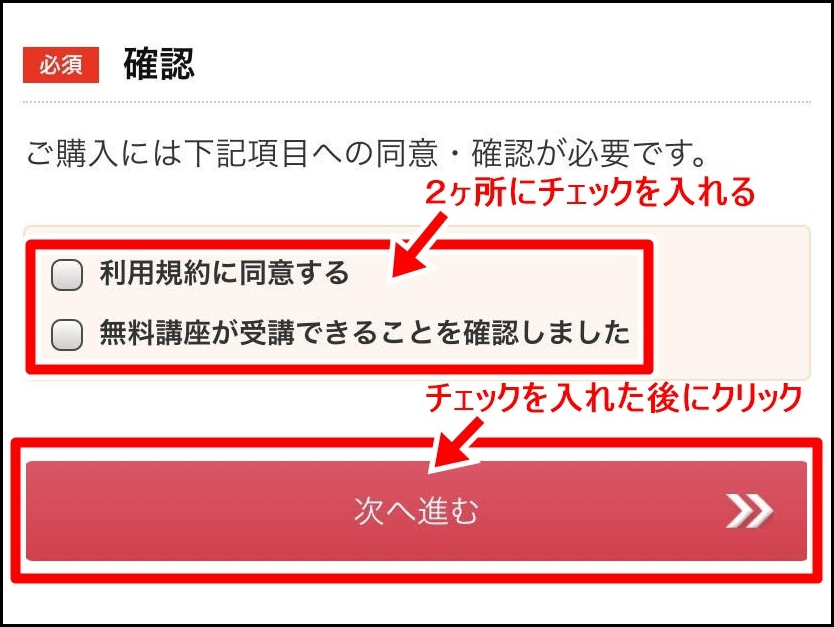
1番下までスクロールしたら、『利用規約に同意する』と『無料講座が受講できることを確認しました』の2ヶ所にチェックを入れて『次に進む』をクリックしてください。
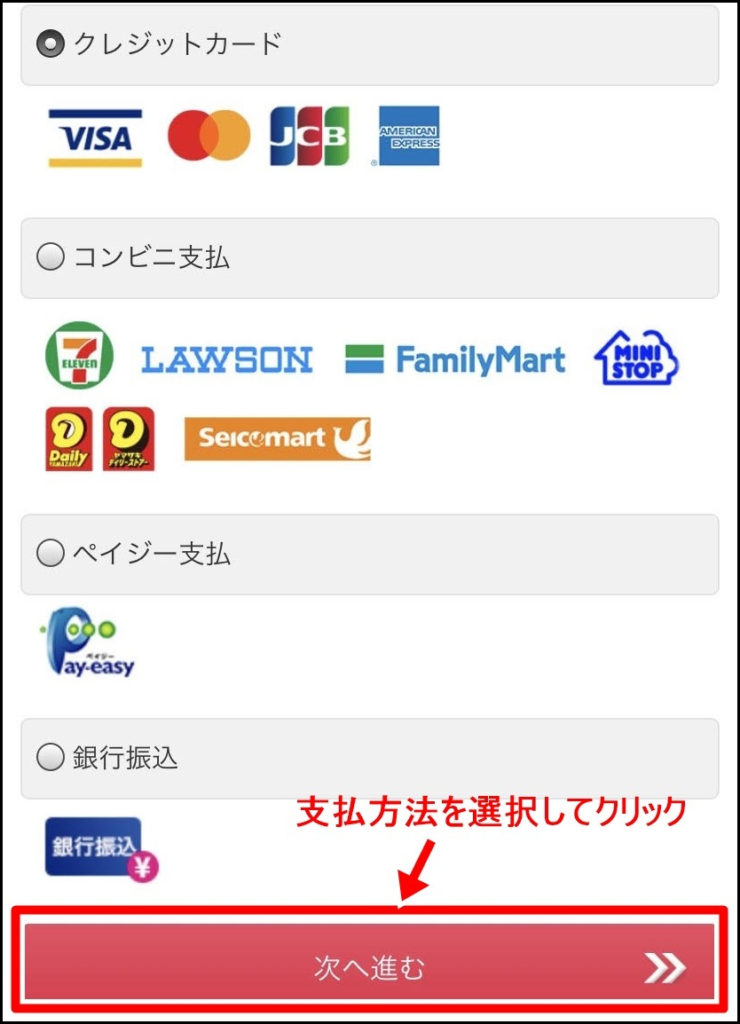
『次に進む』をクリックすると、支払い方法の選択画面に移動します。お好きな支払い方法を選択して『次へ進む』をクリックしてください。
※クレジットカードなら分割払いを選択することが可能ですが、それ以外の支払い方法はすべて一括払いとなります。
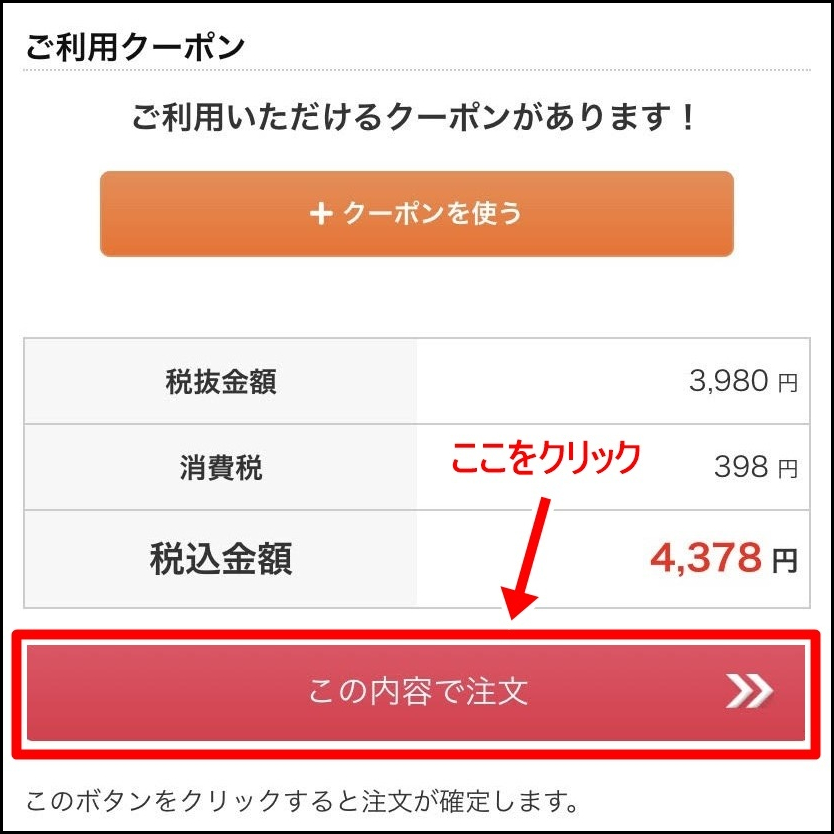
支払方法を選択して『次に進む』をクリックしたら、いよいよ最後のページです。金額に間違いがなければ『この内容で注文』をクリックしてください。
以上でスタディングの講座の購入が完了しました。
お得なクーポンを使うのもお忘れなく

始めてスタディングに無料登録された方には、受講費の5%割引クーポンが配布されています。
金額が記載されているすぐ上にある『クーポンを使う』というところで使用できますのでぜひ活用ください。
まとめ

以上でスマホでのスタディングの始め方・ダウンロード方法の解説は終わります。
この手順で進めていけば、スムーズにスタディングのオンライン講座が始められるはずです。
しかし、サイトのデザインが更新されて『あれ?この記事と実際のサイトで配置が違う』となる可能性もあります。
その際は記事を更新しますので、ツイッターの『@hs052122』までご連絡ください。
長々と書きましたが、少しでもお役に立てれたなら幸いです。